Перейти к содержимому
Демо видео возможностей

Покажите, как поддержать ваш канал.

Настройте призыв подписаться, значки лайка и уведомлений и движение курсора. Посмотрите полный цикл: появление карточки, нажатия, подтверждение подписки и уход из кадра.

Напомните зрителю о следующем шаге

Шаблоны анимации лайка и подписки

Кнопка, панель или компактная плашка — выберите, как напомнить о подписке. Примеры собраны из настоящих шаблонов редактора.

01 / Сценарий

Панель «Лайк, подписка и колокольчик»

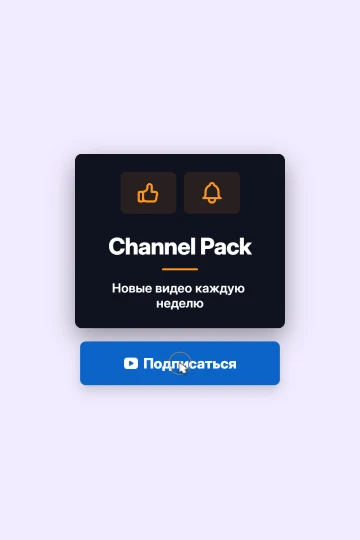
Объедините три действия в одной анимированной плашке. Курсор последовательно нажимает значки и кнопку, а надпись «Подписаться» меняется на подтверждение. Такое напоминание можно добавить в подходящий момент выпуска. На примерах — одна панель до и после нажатия.

Создать панель лайка и подписки
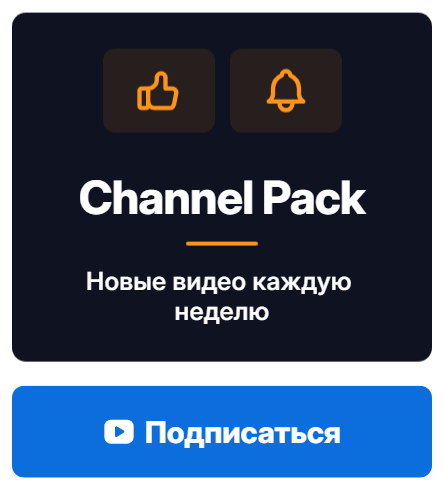
Панель с названием канала, лайком, кнопкой «Подписаться» и колокольчиком до нажатия
Та же панель после нажатия: кнопка «Вы подписаны»
02 / Сценарий

Анимированная кнопка «Подписаться»

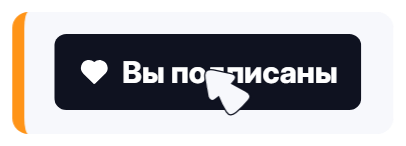
Оставьте только кнопку, если нужен короткий призыв подписаться на канал. Отключите лайк и колокольчик, уберите название и дополнительную строку. Настройте текст кнопки до и после нажатия, форму курсора и реакцию на клик.

Настроить кнопку подписки
Кнопка подписки с курсором после нажатия: «Вы подписаны», без названия канала, лайка и колокольчика
03 / Сценарий

Плашка подписки со своим текстом и цветами

Введите название канала и свою подпись на русском языке. Измените надписи кнопки, цвета текста, подложки и значков — палитрой или точным HEX. Здесь один шаблон оформлен в двух цветовых сочетаниях. Свой логотип можно выбрать из библиотеки проекта в шаблонах с этой возможностью.

Оформить плашку для своего канала
Синяя плашка «Автор Канала» с надписью «Смотрите новые выпуски»
Тот же шаблон в тёплых цветах с кнопкой «Будем на связи»
04 / Сценарий

Появление, нажатия и подтверждение подписки

Посмотрите полный цикл анимации: карточка появляется, курсор нажимает лайк, кнопку подписки и колокольчик, затем надпись меняется на подтверждение. В редакторе можно выбрать курсор и реакцию на клик, изменить паузы и темп. Кнопка у примера останавливает и возобновляет воспроизведение.

Настроить анимацию подписки
05 / Сценарий

Компактный оверлей подписки поверх видео

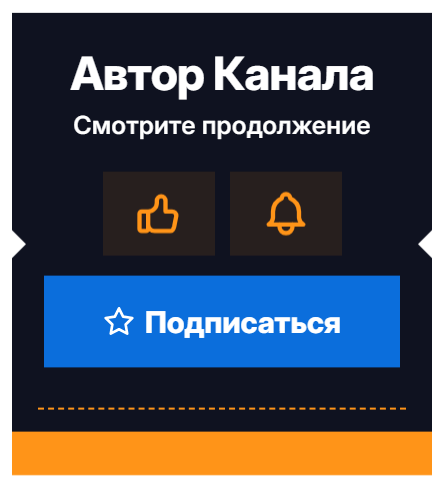
Вертикальная плашка в форме билета собирает название канала, лайк, колокольчик и кнопку со значком звезды в компактный блок. Скачайте футаж подписки с прозрачным фоном в MOV ProRes 4444 или WebM VP9 и разместите над основным видеорядом. Такой оверлей — анимационная вставка для монтажа в редакторе с поддержкой выбранного формата.

Создать компактную плашку
Вертикальная плашка-билет с названием канала и звездой на кнопке подписки
06 / Сценарий

Анимированный призыв к действию

Напомните зрителю о важном действии своими словами. В базовом шаблоне замените иконки на подходящие, подберите цвета, размеры и скругления, и блок превращается в совершенно другой.

Создать свой призыв к действию
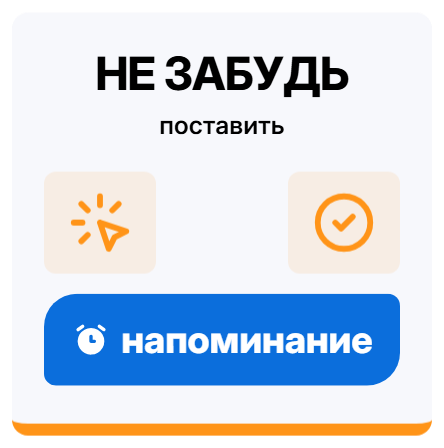
Призыв «НЕ ЗАБУДЬ поставить напоминание» с будильником на прозрачном фоне
07 / Сценарий

Анимированная плашка подписки со стикером

Добавьте плашке характер: украсьте панель лайка, подписки и колокольчика ушками, рожками или другим стикером. В редакторе проекта включите «Стикер» в «Компоновке», затем на вкладке «Стикер» выберите изображение из категории «Стикеры для оформления». Настройте размер, положение, поворот и слой — за плашкой или поверх неё. Во вкладке «Анимация» можно выбрать появление и выход стикера. В примере ушки появляются последними, с отскоком после кнопок. В бесплатном редакторе без проекта настройка стикера недоступна.

Выбрать шаблон плашки

1000+ различных иконок на выбор

Что еще доступно в редакторе?

Текст и состав плашки

  • Название канала и дополнительная строка.
  • Надписи кнопки до и после нажатия.
  • Включение кнопки, лайка и колокольчика.
  • Размеры текста и доступное выравнивание.

Цвета, значки и курсор

  • Общая палитра и точные цвета в HEX.
  • Цвета текста, подложек, значков и курсора.
  • Выбор иконок и формы курсора.
  • Скругления и толщина обводки курсора.

Анимация и предпросмотр

  • Эффекты появления, нажатия и выхода.
  • Паузы, порядок частей и темп действий.
  • Воспроизведение, пауза и перемотка.
  • Отмена и повтор изменений.

Экспорт и сохранение

  • MOV ProRes 4444 и WebM VP9 с альфа-каналом.
  • Футаж без фона для наложения на видео.
  • Черновик в сессии браузера.
  • Свои логотипы и сохранённые варианты — в проекте.
От шаблона к результату

Как создать анимацию лайка и подписки

  1. Выберите шаблон

    Откройте панель, отдельную кнопку или компактную карточку подписки.

  2. Добавьте свой текст

    Укажите название канала и надписи кнопки. Оставьте нужные действия.

  3. Настройте оформление

    Подберите цвета, значки, курсор и паузы. Проверьте анимацию в предпросмотре.

  4. Скачайте футаж

    После экспорта скачайте прозрачный MOV или WebM и разместите над роликом в монтаже.

Перед началом

Вопросы об анимации подписки


Открыть редактор
Как сделать анимацию лайка и подписки для видео?

Выберите шаблон, замените название канала и надписи кнопки, настройте цвета и движение. Проверьте сцену в предпросмотре, экспортируйте её и добавьте полученный файл в монтаж.

Можно ли скачать футаж подписки без фона?

Да. Экспорт MOV ProRes 4444 и WebM VP9 сохраняет альфа-канал — прозрачную область вокруг плашки. Разместите файл на дорожке над основным видео в редакторе с поддержкой выбранного формата.

Можно ли изменить надписи и цвета?

Да. Редактируются название канала, дополнительная строка и тексты кнопки до и после нажатия. Цвета текста, кнопок, значков и курсора задаются палитрой или HEX. Набор полей зависит от выбранного шаблона.

Можно ли оставить только кнопку или только лайк?

Да. В компоновке можно отключить ненужные части и название канала. Хотя бы одно действие — кнопка подписки, лайк или колокольчик — должно остаться включённым. Курсор тоже можно скрыть.

Это настоящая кнопка подписки YouTube?

Это анимированный призыв к действию внутри видео. Сама вставка не кликабельна: зритель подписывается, ставит лайк и включает уведомления обычными кнопками видеоплатформы.

Можно ли создать анимацию без регистрации?

Открытые шаблоны доступны гостям. Для других нужен вход или оплата; условия указаны в каталоге. В публичном редакторе можно настроить текст и оформление, а свой логотип выбрать в поддержанном шаблоне внутри проекта.